・機能ガイド・4分
個別表示リッチメニューの表示解除方法(Richプラン)
RichFreeのRichプラン機能「個別表示リッチメニュー」で、特定のリッチメニューのリンクを解除したいときの手順を解説します。
RichFreeのRichプラン機能「個別表示リッチメニュー」を使っていると、 テストや運用変更のタイミングで「このリッチメニューのリンクを解除したい」という場面があります。
このページでは、
「個別表示リッチメニュー」の解除用リンクを取得方法と使い方について説明します。
解除用リンクはどんなときに使う?
・確認のために表示させた個別表示リッチメニューを解除したい
・特定のユーザーにだけ出していたメニューをデフォルト表示に戻したい
解除リンクの取得場所
解除用リンクは、RichFreeのRichプラン管理画面内にある 「表示管理」 から取得できます。
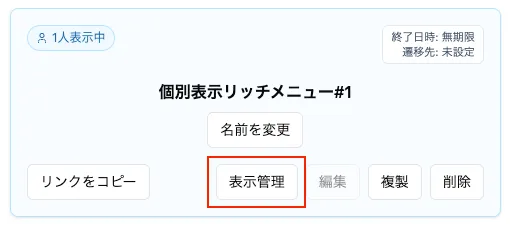
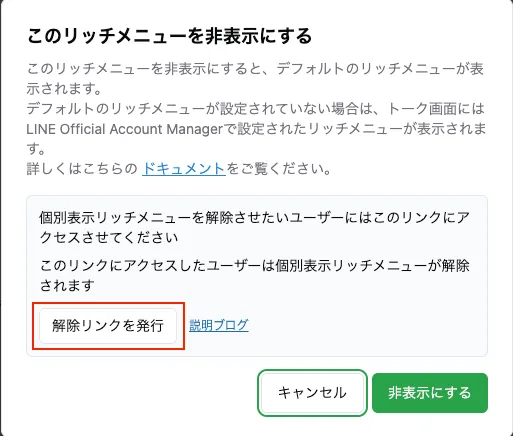
ポイントは、
API(ユーザー毎)で設定された個別表示リッチメニューを解除するためのリンク であることです。
手順(3ステップ)
- RichFreeのRichプラン管理画面にログイン
- 「表示管理」を開く
- 対象の個別表示リッチメニューに対応した解除用リンクを取得
使い方の例
・取得した解除リンクをカルーセルやリッチメッセージなどに忍ばせ、解除させたいユーザーに押下させる。
・キャンペーン用で表示させていたユーザーに押下させて、通常メニューへ戻す
・運用担当者がテストが終わり次第、押下して元のメニューに戻す
注意点
・解除後は、個別表示(ユーザー毎)の設定が外れます
・表示優先度の仕様上、解除後はAPIデフォルトやOfficial Account Manager側の設定が表示される場合があります
・使用時は、誰の表示設定を解除するかをよく確認して使用するとトラブル防止になります
うまくいかないときの確認
・対象ユーザーに個別表示が実際に設定されているか
・取得したリンクが対象のリッチメニューの解除リンクか
・解除後に、別の上位設定(API側)が残っていないか
まとめ
個別表示リッチメニューのリンク解除は、
RichFree Richプラン管理画面の「表示管理」から解除用リンクを取得して行います。
「一時的な出し分けを戻す」「検証後に状態を初期化する」ときに便利なので、 運用フローに組み込んでおくのがおすすめです。