
・環境設定・3分
Richプランの環境設定「LINEログインチャネルの登録手順」
RichプランでLINEログインアカウントとRichFreeを連携するために必要な、LINE DevelopersでのLINEログインチャネル登録〜RichFree連携までをまとめました。
Richプランを利用する際の環境設定「LINEログインチャネルの登録手順」を紹介します。
「LINE Developersの画面が難しい」「どこを設定すればいいかわからない」という方向けに、 実際の作業順でわかりやすく整理しました。
💡 この記事でできること
- LINEログインアカウントの作成
- RichFree連携に必要な
チャネルID/チャネルシークレットの取得 - RichFreeの設定
🧰 事前に準備するもの
- 対象のLINEビジネスアカウント
- RichFreeのRichプランの管理画面にログインできる状態
🚀 設定手順(RichFree向け)
1. LINE Developersにログイン
対象のLINEビジネスアカウントでログイン状態で、
LINE Developers(https://developers.line.biz/console/) へアクセスします。
「Messaging APIチャネル」と同じプロバイダーを選択します。
2. LINEログインチャネルを作成
対象のプロバイダーで、LINEログインチャネルを作成します。
(1)「新規チャネル作成」ボタンをクリックし、「LINEログイン」を選択。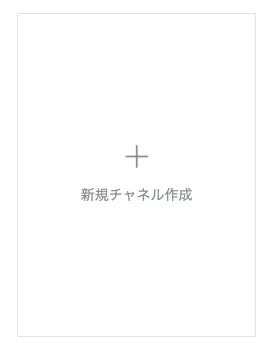
 (2)「会社・事業者の所在国・地域」を日本に設定。
(3)チャネルアイコン(任意)、チャネル名(必須)、チャネル説明(必須)を入力し、アプリタイプを「ウェブアプリ」に設定。
(4)その他必要事項を入力し、「LINE開発者契約」を読み同意にチェックを入れ、「作成」ボタンをクリック。
*メールアドレス・プライバシーポリシーURLなどの入力内容は審査や運用情報として使われるため、実態に合う情報を設定してください。
(5)作成後、「開発中●」をクリックし、チャネルを公開してください。*「公開済み」になればOK。 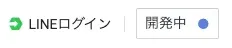

3. チャネルID・チャネルシークレットを取得
作成したチャネルの設定画面から、以下を控えます。
- チャネルID
- チャネルシークレット
この2つはRichFree連携で使用します。外部共有せず安全に管理してください。
4. RichFreeにチャネル情報を登録
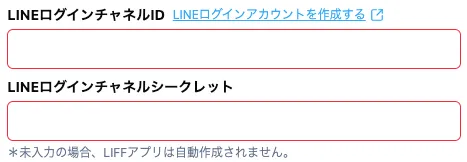
RichFreeの連携画面で、先ほど取得した
チャネルID と チャネルシークレット を入力して保存します。
⚠️ つまずきやすいポイント
チャネルIDとチャネルシークレットのコピー漏れ・貼り間違い- 違うLINEビジネスアカウントでログインしている